
티스토리 뷰
목차
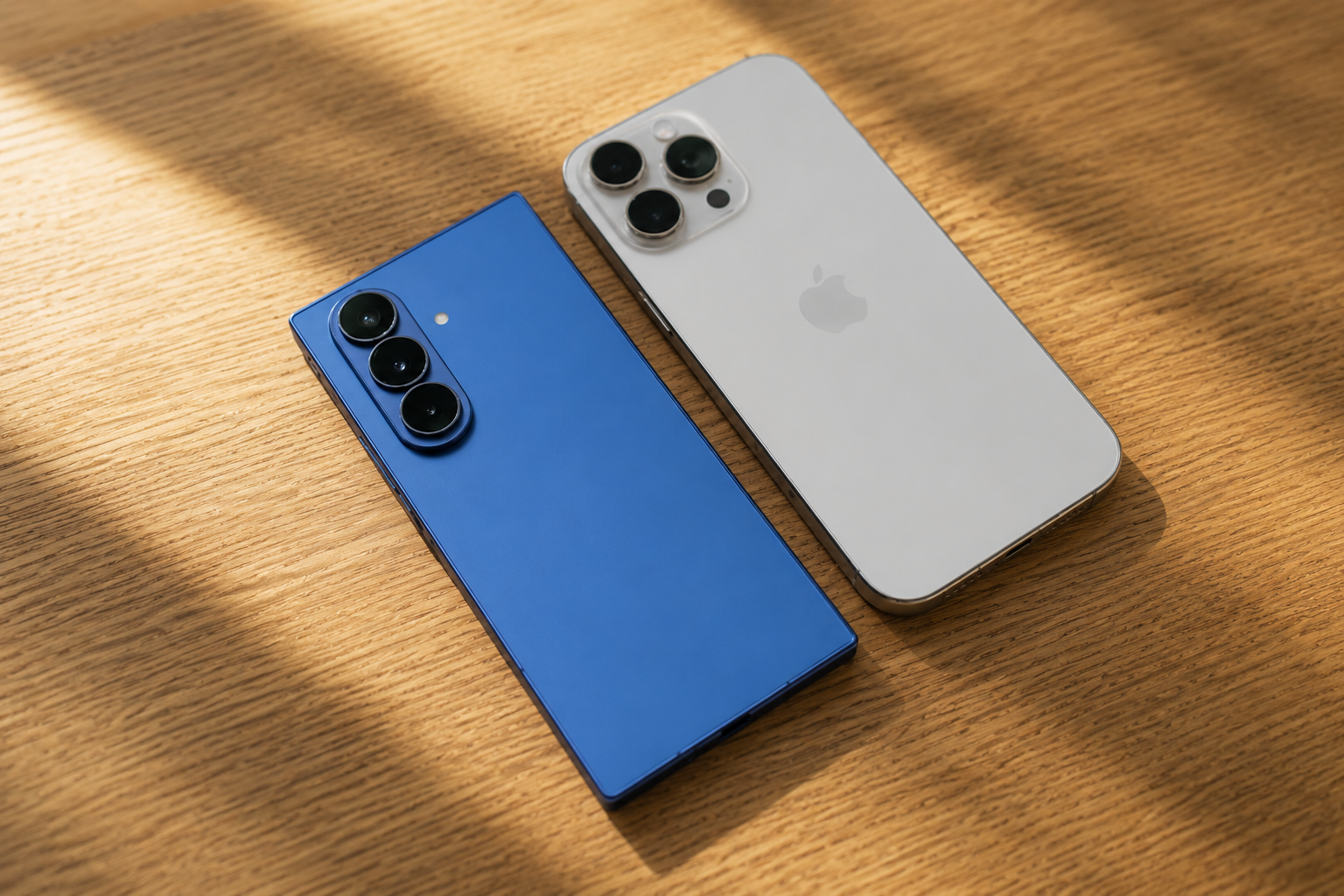
새 폰을 개통하는 날이 이렇게 진땀 나는 날이 될 줄은 몰랐습니다. 아이폰16을 쓰다가 폴드7으로 넘어가면서, 아이클라우드에 모든 게 들어 있으니 당연히 알아서 옮겨지겠거니 했습니다. 그 생각이 얼마나 순진한 착각이었는지는, 갤럭시 첫 화면을 켜고 나서 바로 알게 됐습니다. 아이클라우드 백업은 갤럭시에서 아예 읽히지 않고, 카카오톡 대화 몇 년치는 그냥 사라졌습니다. 이 글은 그 경험을 바탕으로, 실제로 뭘 먼저 챙겨야 하는지 정리한 기록입니다.
데이터 이전, 스마트 스위치만 믿으면 안 됩니다
아이폰에서 갤럭시로 넘어갈 때 가장 먼저 부딪히는 문제는 아이클라우드(iCloud) 호환성입니다. 아이클라우드란 애플 기기 전용 클라우드 스토리지 및 동기화 서비스로, 사진·연락처·메모 등을 자동 백업해 주는 애플 생태계의 핵심 인프라입니다. 문제는 이 백업 파일 자체를 안드로이드 기기에서는 불러올 수 없다는 점입니다. 일반적으로 "백업만 해두면 어디서든 복원된다"라고 알려져 있지만, 제 경험상 이건 iOS 기기끼리만 해당되는 이야기입니다.
실제로 데이터를 옮기려면 삼성 스마트 스위치(Smart Switch) 앱을 사용해야 합니다. 스마트 스위치란 삼성전자가 제공하는 기기 간 데이터 이전 전용 앱으로, 구형 기기와 신형 기기를 케이블로 연결하거나 무선으로 연결해 연락처·사진·앱 목록 등을 옮겨주는 마이그레이션 도구입니다. 저도 헌 폰에서 '데이터 보내기', 폴드 7에서 '데이터 받기'를 선택하고 케이블로 연결하니 사진과 연락처는 무난히 넘어왔습니다. 삼성전자 공식 지원 페이지에서도 배터리 잔량 80% 이상 유지와 케이블 연결 방식을 권장하고 있으며(출처: 삼성전자 스마트 스위치 공식 페이지), 저도 무선보다 케이블 쪽이 훨씬 안정적이라고 느꼈습니다.
그런데 카카오톡은 전혀 다른 문제였습니다. 스마트 스위치로 앱 설치까지는 됐지만, 새 기기에서 로그인하는 순간 대화 내역이 깨끗하게 사라졌습니다. 카카오톡 대화 기록은 카카오톡 서랍이라는 별도 백업 기능을 통해 미리 저장해야 한다는 걸 그때서야 알았습니다. 카카오톡 서랍이란 카카오톡 내 클라우드 저장 공간으로, 대화 내역·사진·파일을 기기와 무관하게 보관해 주는 기능입니다. 저는 이 단계를 건너뛰었고, 결국 수년 치 대화 일부는 영영 복구하지 못했습니다. 솔직히 이건 예상 밖이었고, 지금도 가장 아쉬운 부분입니다.
- 아이클라우드 백업은 갤럭시에서 읽히지 않으므로 스마트 스위치를 반드시 사용
- 스마트 스위치 사용 전 배터리 80% 이상 확인, 케이블 연결 강력 권장
- 카카오톡 대화 기록은 카카오톡 서랍으로 별도 백업 필수 — 로그인만으로는 복원 불가
- 데이터 이전 완료 후에도 앱별 로그인 정보는 별도 메모 필수
계정 정리가 진짜 관문입니다
데이터 이전보다 훨씬 번거로웠던 건 계정과 로그인 정리였습니다. 일반적으로 폰을 바꿀 때 데이터 이전이 가장 복잡한 작업이라고 알려져 있지만, 제 경험상 그보다 더 많은 시간을 잡아먹는 건 '애플 계정 기반 서비스들을 하나씩 해제하는 과정'이었습니다.
애플 간편 로그인(Sign in with Apple)이란 이메일·비밀번호 대신 애플 ID 하나로 서비스에 로그인하는 소셜 로그인 방식입니다. 편리해서 여기저기 연결해 뒀는데, 갤럭시로 넘어오면 이 방식 자체가 작동하지 않습니다. 기기 변경 전에 해당 서비스 계정 설정에 직접 들어가 구글 계정 또는 이메일 비밀번호 방식으로 로그인 수단을 미리 교체해 두는 게 필수입니다. 저는 이 과정을 미처 챙기지 못해 몇몇 앱에서 로그인 자체가 막혀버렸고, 고객센터에 문의해 계정을 복구하는 데 꽤 시간을 허비했습니다.
애플페이(Apple Pay) 기반 구독 결제도 발목을 잡았습니다. 애플페이란 애플 기기에서만 사용 가능한 간편 결제 시스템으로, 넷플릭스·유튜브 프리미엄처럼 아이폰에서 애플페이로 결제하던 구독 서비스는 갤럭시에서 카드 정보를 다시 등록해야 합니다. 참고 자료에서는 '통신사 결제로 변경'이라고 간단히 나와 있지만, 실제로는 서비스마다 결제 수단 변경 경로가 달라 저는 반나절을 통째로 썼습니다. 한국소비자원이 발표한 모바일 서비스 이용 불편 사례에서도 기기 전환 시 결제 수단 연동 오류가 빈번한 민원으로 꾸준히 집계되고 있습니다(출처: 한국소비자원).
자급제폰으로 구매해 셀프 개통까지 해야 했던 저는 유심(USIM)을 꽂은 뒤 신호가 잡히지 않아 비행기 모드를 여러 번 껐다 켜야 했습니다. 유심이란 가입자 식별 모듈(Universal Subscriber Identity Module)로, 통신사 회선 정보가 담긴 소형 칩입니다. 개통 완료 문자가 올 때까지 기다리면서 통신사 홈페이지에서 기기 변경 메뉴에 새 기기 고유 번호인 IMEI를 직접 등록했는데, 처음 하는 사람에게는 이 과정 자체도 생각보다 낯설 수 있습니다. 제가 직접 해봤는데, 설명대로만 따라가면 어렵지는 않지만 신호가 잡히는 데까지 10분 가까이 걸려서 중간에 잘못됐나 싶어 불안했습니다.
자주 묻는 질문
Q. 스마트 스위치로 옮기면 카카오톡 대화도 다 넘어오나요?
A. 일반적으로 스마트 스위치가 대부분의 데이터를 이전해준다고 알려져 있지만, 카카오톡 대화 기록은 예외입니다. 카카오톡은 기기 간 직접 이전이 지원되지 않으며, 반드시 카카오톡 서랍을 통해 사전 백업을 해둬야 합니다. 저처럼 이 단계를 건너뛰면 대화 기록은 복구할 방법이 없으니, 기기 변경 전날 꼭 확인하시길 권합니다.
Q. 아이폰에서 애플 간편 로그인 쓰던 앱, 갤럭시에서도 쓸 수 있나요?
A. 갤럭시(안드로이드)에서는 애플 간편 로그인 방식이 작동하지 않습니다. 제 경험상 이 부분을 사전에 챙기지 않으면 앱 로그인 자체가 막혀버립니다. 기기 변경 전에 각 서비스 설정에서 로그인 수단을 구글 계정이나 이메일 비밀번호 방식으로 반드시 전환해두는 것이 좋습니다.
Q. 자급제 갤럭시 개통할 때 유심만 꽂으면 바로 되나요?
A. 유심을 꽂는다고 즉시 개통되는 게 아니라, 통신사 홈페이지나 앱에서 기기 변경 메뉴에 새 기기의 IMEI를 직접 등록해야 합니다. 등록 후 개통 완료 문자가 올 때까지 수 분에서 10분 이상 걸릴 수 있으며, 그 사이 비행기 모드를 껐다 켜면 신호가 더 빨리 잡히기도 합니다.
Q. 트라이 갤럭시 앱이 구매 결정에 도움이 되나요?
A. 트라이 갤럭시 앱을 통해 갤럭시 UI를 미리 체험해볼 수 있다는 아이디어 자체는 좋습니다. 다만 제가 직접 써봤는데, 이미 구매를 결정한 뒤 인터페이스에 익숙해지는 용도로는 유용하지만 구매 결정 자체를 좌우할 만한 수준의 경험을 제공하지는 못한다는 느낌이었습니다. 참고 자료로 활용하는 정도로 보는 게 현실적입니다.
결론
아이폰에서 갤럭시로의 전환을 직접 겪어보니, 준비의 핵심은 데이터 이전 방법을 아는 것보다 내가 애플 생태계에 얼마나 깊이 연결되어 있었는지를 미리 점검하는 일이었습니다. 스마트 스위치로 사진과 연락처를 옮기는 과정은 안내대로 따라가면 생각보다 어렵지 않았습니다. 그러나 카카오톡 서랍 백업, 애플 간편 로그인 해제, 애플페이 구독 결제 재등록은 아무도 미리 챙겨주지 않으면 그냥 지나치게 되는 항목들입니다.
기기 변경을 앞두고 있다면, 폰을 손에 넣기 전에 지금 당장 쓰는 앱들의 로그인 방식과 결제 수단을 한 번씩 확인해 보시길 권합니다. 그게 개통 당일 진땀을 덜 빼는 가장 확실한 방법이라고 제 경험이 말해줍니다.