
티스토리 뷰
목차
폴더블폰을 산 뒤 기본 설정 그대로 쓰고 있다면, 사실 넓은 화면의 절반도 못 쓰고 있는 겁니다. 저도 폴드8을 받고 며칠은 그냥 썼는데, Home Up 앱 하나 깔고 설정 몇 가지 바꿨더니 같은 기기가 완전히 다른 물건이 됐습니다. 특히 앱 폴더 팝업 설정은, 왜 이게 기본값이 아닌지 아직도 의아할 정도입니다.
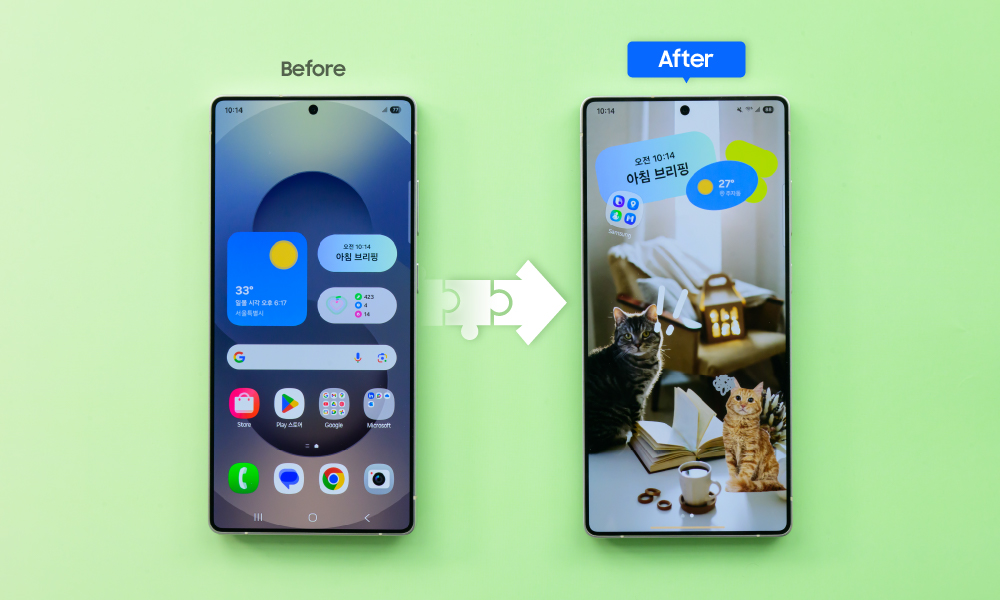
Home Up으로 화면 배열부터 바꾸다
폴더블폰을 처음 쓰는 분들이 가장 자주 하는 실수가 있습니다. 넓은 화면에 앱을 듬성듬성 배치하고, 폴더 하나 열자고 전체 화면 전환을 감수하는 것입니다. 제가 딱 그랬습니다.
그 답답함을 해결해 준 게 삼성의 공식 커스터마이징 앱 'Home Up'이었습니다. Home Up이란 기본 런처 설정보다 훨씬 세밀하게 홈 화면 구성을 조정할 수 있도록 삼성이 공식 제공하는 앱으로, 갤럭시 스토어에서 무료로 받을 수 있습니다. 서드파티라 불안해할 수도 있지만, 삼성이 직접 내놓은 앱이라 안심하고 써도 됩니다.
제일 먼저 한 건 커버 화면의 그리드(Grid) 변경이었습니다. 그리드란 홈 화면에 앱 아이콘이 몇 행 몇 열로 배치되는지를 결정하는 구조를 말합니다. 기본값인 4 ×5에서 5 ×5로 바꿨더니 처음엔 아이콘이 너무 빼곡해 보였습니다. 그런데 하루 지나고 나니 오히려 앱을 찾는 속도가 빨라졌습니다. 아이콘 크기를 90%로 줄이면 시각적인 답답함도 많이 사라집니다.
그다음으로 바꾼 건 앱 폴더를 팝업 형태로 여는 설정입니다. 기본 상태에서는 폴더를 탭 하면 전체 화면이 폴더 뷰로 전환됩니다. 그런데 팝업 폴더(Popup Folder) 설정을 켜면, 폴더가 해당 아이콘 위치에서 작은 창으로 바로 열립니다. 쉽게 말해 폴더를 열더라도 지금 보던 화면 맥락이 그대로 유지되는 방식입니다. 제가 직접 써봤는데, 이 하나만으로도 폴더블폰을 쓰는 리듬이 달라졌습니다.
최근 앱 화면의 레이아웃도 그리드 형태로 바꿨습니다. 기본 스택형은 카드가 겹쳐 보여 뭘 켜놨는지 파악하기 어렵습니다. 그리드 뷰로 바꾸면 열려 있는 앱들이 한눈에 들어와서, 멀티태스킹할 때 특히 유용합니다. 앱 이름 표시와 검색 버튼도 함께 활성화해 두면 더 편합니다.
내비게이션 바 설정도 빠트릴 수 없습니다. 스와이프 제스처 방식으로 바꾸면 버튼이 차지하던 하단 공간이 콘텐츠 영역으로 돌아옵니다. 넓은 메인 화면에서 이 차이가 생각보다 크게 느껴집니다.
- 커버 화면 그리드: 기본 4×5 → 5×5로 변경, 아이콘 크기 90% 축소
- 팝업 폴더(Popup Folder): 폴더가 전체 화면 전환 없이 현재 위치에서 작은 창으로 열림
- 최근 앱 그리드 뷰: 열린 앱 현황을 한눈에 파악, 앱 이름·검색 버튼 활성화
- 내비게이션 스와이프 제스처: 하단 버튼 영역 제거로 콘텐츠 표시 공간 확대
- 엣지 패널(Edge Panel): 멀티태스킹 앱 등록 후 인스타그램·카카오톡·유튜브 2~3분할 빠른 실행
참고로 삼성전자 공식 가이드에 따르면 갤럭시 Z 폴드 시리즈의 메인 화면은 7.6인치 이상의 내부 디스플레이를 탑재하고 있어, 화면 활용도를 극대화하는 커스터마이징이 특히 중요합니다(출처: 삼성전자 공식 사이트).
MultiStar와 제스처로 멀티태스킹을 완성하다
Home Up으로 화면 배열을 정리했다면, 그다음은 멀티태스킹과 한 손 조작을 다듬을 차례입니다. 여기서 핵심 역할을 하는 게 MultiStar와 원핸드 오퍼레이션 플러스(One Hand Operation+)입니다.
MultiStar는 갤럭시의 멀티윈도우 기능을 훨씬 유연하게 쓸 수 있게 해주는 앱입니다. 멀티윈도우(Multi Window)란 하나의 화면 안에서 두 개 이상의 앱을 동시에 실행하는 기능을 말합니다. '멀티윈도우 빠른 실행'을 켜고 '분할 화면으로 열기'를 체크하면, 최근 앱 화면에서 앱을 길게 눌러 곧바로 분할 화면으로 띄울 수 있습니다. 제가 직접 써봤는데, 인스타그램과 카카오톡을 동시에 켜고 답장하는 게 이전과는 비교가 안 될 정도로 수월해졌습니다.
MultiStar의 '멀티윈도우 콘텐츠 많이 보기' 설정도 눈여겨볼 만합니다. 이 옵션은 분할 화면이나 팝업 상태에서 앱의 UI 크기를 줄여 같은 공간에 더 많은 콘텐츠를 표시해 주는 기능입니다. 제 경험상 이건 세로형 앱에서 효과가 확실합니다. 인스타그램 피드나 카카오톡 채팅방에서 보이는 내용이 눈에 띄게 늘어납니다. 반면 웹 페이지에서는 체감 차이가 크지 않았습니다.
원핸드 오퍼레이션 플러스는 화면 좌우 가장자리에 제스처 핸들 영역을 만들어주는 앱입니다. 여기서 제스처 핸들이란, 화면 테두리를 짧게 스와이프 하면 미리 지정한 기능이 실행되는 가상 버튼 구역을 의미합니다. 저는 오른쪽 핸들만 활성화해서 뒤로 가기, 최근 앱, 화면 캡처를 할당했습니다. 솔직히 이건 적응하는 데 며칠 걸렸습니다. 처음엔 손가락을 몇 번 헛짚어서 의도치 않은 기능이 켜지기도 했지만, 익숙해지고 나니 엄지 하나로 자주 쓰는 기능을 처리할 수 있어서 편합니다.
Home Up의 제스처 설정에서 네 손가락 스와이프로 볼륨을 조절하는 기능도 추가했습니다. 네 손가락 스와이프란 손가락 네 개를 동시에 화면에 대고 위아래로 밀어 음량을 조절하는 동작입니다. 넷플릭스 전체 화면에서 리모컨 없이 볼륨을 바로 조절할 수 있어 생각보다 훨씬 편했습니다. 두 번 탭으로 다크 모드를 전환하는 설정도 밤에 수시로 쓰고 있습니다.
갤럭시 Z 폴드 시리즈의 멀티태스킹 활용도에 대해 IT 전문 매체 GSMArena는 "폴더블 폼팩터의 생산성은 소프트웨어 최적화에 크게 달려 있다"라고 평가한 바 있습니다(출처: GSMArena). 제가 이번에 설정을 바꿔보며 느낀 것도 정확히 그 말과 일치했습니다. 하드웨어는 이미 충분합니다. 소프트웨어 설정을 어떻게 다듬느냐가 실제 사용 경험을 가릅니다.
자주 묻는 질문
Q. Home Up 앱은 어디서 받나요? 유료인가요?
A. 갤럭시 스토어에서 'Home Up'으로 검색하면 삼성전자가 직접 제공하는 앱을 무료로 받을 수 있습니다. 서드파티 앱이지만 삼성 공식 앱이라 안정성 걱정 없이 설치해도 됩니다. 제가 써본 결과 폴드8 기준으로 오류 없이 잘 작동했습니다.
Q. 커버 화면 그리드를 5×5로 바꾸면 아이콘이 너무 작아지지 않나요?
A. 처음 이틀 정도는 아이콘이 빼곡해 보여 어색할 수 있습니다. 저도 그랬습니다. 그런데 아이콘 크기를 90%로 살짝 줄이면 시각적인 답답함이 많이 사라지고, 하루 이틀 지나면 오히려 앱을 더 빨리 찾게 됩니다. 적응 기간이 조금 필요하다는 점만 감안하면 충분히 가치 있는 변경입니다.
Q. MultiStar는 삼성 공식 앱인가요? 안전한가요?
A. MultiStar는 삼성 공식 앱이 아닌 서드파티 앱입니다. 갤럭시 스토어 또는 플레이 스토어에서 받을 수 있습니다. 제가 직접 써본 결과 폴드8에서 안정적으로 작동했고, 멀티윈도우 빠른 실행 기능은 기본 설정으로는 대체하기 어려운 편의성을 제공합니다. 다만 공식 앱이 아닌 만큼 개인 판단 하에 설치하시길 권합니다.
Q. 원핸드 오퍼레이션 플러스 적응이 너무 어려운데 어떻게 하면 되나요?
A. 제 경험상 처음 사흘은 헛짚는 일이 꽤 생깁니다. 처음에는 핸들을 한쪽만 활성화하고 기능 두세 가지만 할당해서 감각을 익히는 것이 좋습니다. 저는 뒤로 가기와 최근 앱만 먼저 써보다가 나중에 화면 캡처를 추가했는데, 그렇게 단계적으로 늘려가니 부담이 덜했습니다.
결론
이번에 설정을 하나씩 바꿔가며 느낀 건, 폴더블폰은 커스터마이징을 전제로 완성되는 기기라는 점입니다. 기본 설정만 쓰는 사람과 Home Up, MultiStar까지 손을 댄 사람 사이의 사용 경험 격차가 꽤 크다는 게 솔직한 생각입니다. 삼성이 이런 기능들을 기본 설정 안에 좀 더 눈에 띄게 넣어줬다면 좋았을 텐데, 그 점은 아쉽습니다.
웹툰이나 영상을 자주 보는 저에게는 최근 앱 그리드 뷰와 분할 화면 빠른 실행이 특히 효과적이었습니다. 반대로 세로형 앱을 잘 쓰지 않는다면 콘텐츠 많이 보기 설정의 체감 효과는 제한적일 수도 있습니다. 모든 설정이 모든 사람에게 맞지는 않겠지만, 팝업 폴더와 그리드 뷰만큼은 어떤 사용 패턴이든 한번 시도해 볼 가치가 있다고 봅니다.